
01
用意するもの
Before you start
Windows 10 / 11のPC、マイク、ヘッドホンがあれば始められます。低遅延で歌ったり演奏したりするなら、ASIO対応オーディオインターフェースがおすすめです。
- ヘッドホンまたはイヤホン — スピーカーはハウリングの原因になるため避けます。
- マイク — PC内蔵、USBマイク、オーディオインターフェース接続のどれでも使えます。
- インターネット接続 — アカウントとルーム接続に必要です。
- ASIOドライバ — オーディオインターフェースを使う場合だけ、メーカー公式のドライバを先に入れます。
| 方式 | 向いている使い方 | 特徴 |
|---|---|---|
| ASIO(推奨) | 歌・演奏・低遅延セッション | 遅延が最小。オーディオインターフェースと専用ドライバを使います。 |
| WASAPI | まず試す・トーク・USBマイク | Windowsのマイクと出力を選ぶだけ。ASIOより遅延は増えます。 |
| VST / DAW Bridge | DAWのエフェクトを使う上級者 | DAW上のSyncueSong VSTから入出力します。 |
02
zipを展開して起動する
Install and launch
SyncueSongはインストーラーではなく、zipを展開して使うアプリです。
- 公式配布のzipを保存する
SyncueSong_*.zipをPCの分かりやすい場所へ保存します。 - 「すべて展開」を選ぶzipを右クリックし、Windowsの「すべて展開」で通常のフォルダに取り出します。
SyncueSong.exeを起動する展開したフォルダを開き、実行ファイルをダブルクリックします。- .NETの案内が出たらインストールする.NET 10 Desktop RuntimeをMicrosoftの案内に従って入れ、もう一度アプリを起動します。
zipの中から直接起動しない
SyncueSong.exeだけを別の場所へ移動するのも避けてください。同じフォルダのDLLやResourceも必要です。Windowsの警告が出る場合
公式配布から入手したことを確認し、SmartScreenでは「詳細情報」→「実行」を選びます。起動できない場合はzipまたはexeの「プロパティ」にある「許可する」「ブロックの解除」も確認します。
03
簡単設定を進める
Setup wizard
初回起動では全9ステップのウィザードが開きます。ステップ5まで進めれば、ひとまず使い始められます。
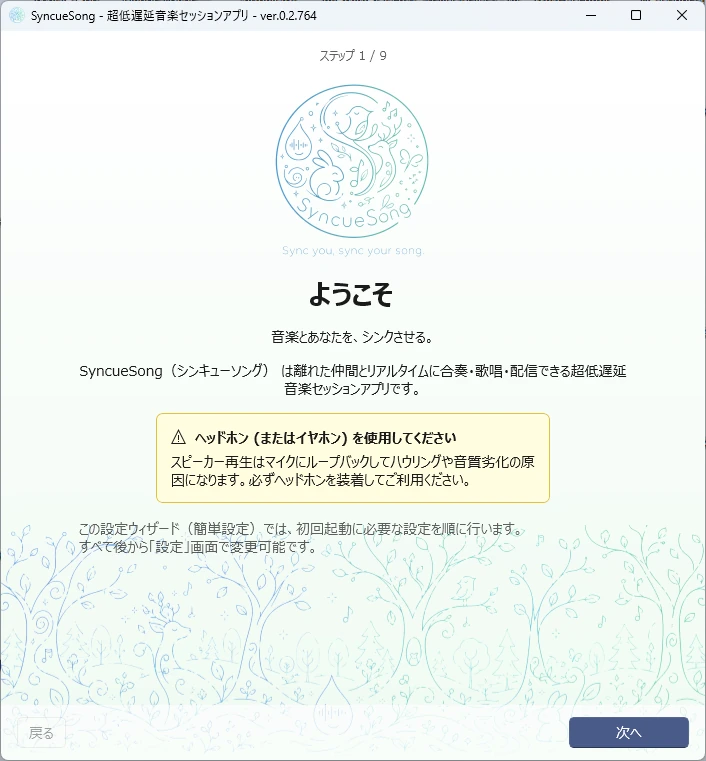
1. アカウント
一人で試すだけならゲストとしてはじめるで十分です。友達へ招待リンクを出す、名前を何度も変更する、非公開・パスワード付きルームを作る場合はGoogleアカウントと連携します。
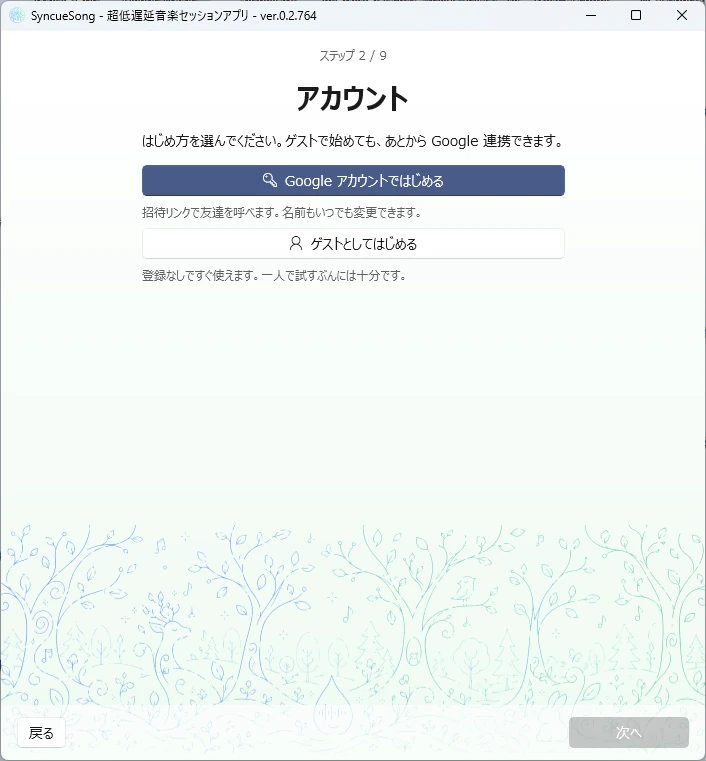
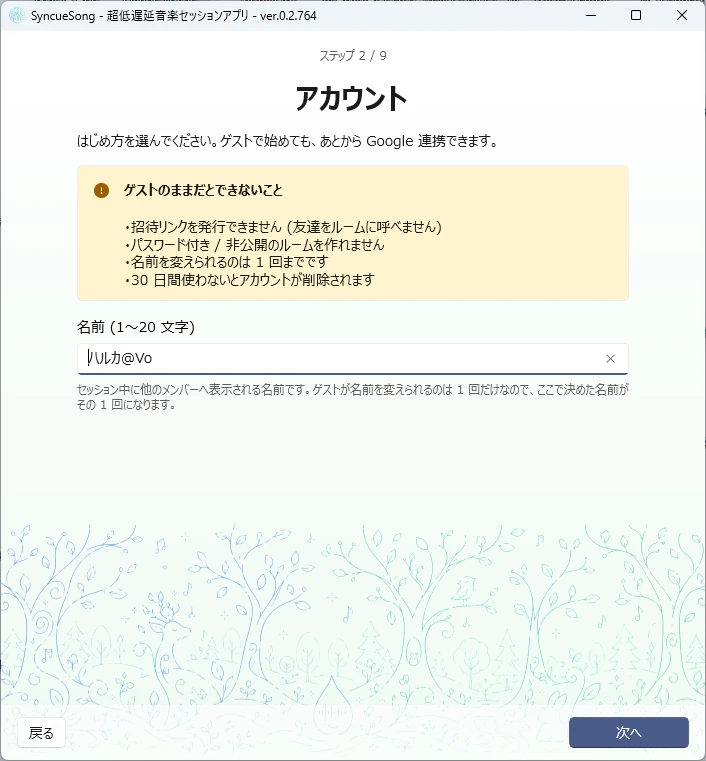
2. モニタリング音声
ここが最重要です。オーディオインターフェースがあればASIOデバイスを選び、機材のドライバ名を指定します。機材がなければWASAPIデバイスを選び、マイク入力とヘッドホン出力を指定します。
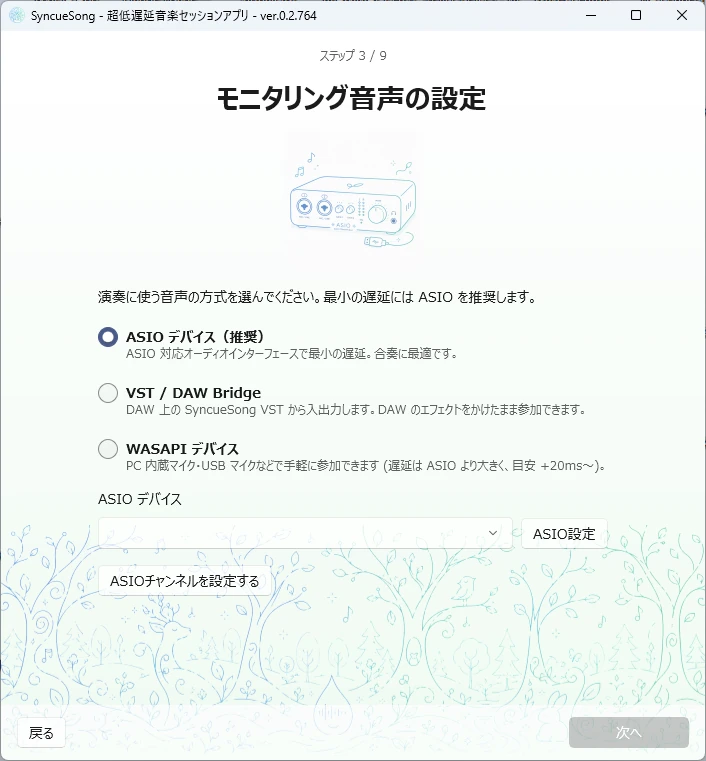
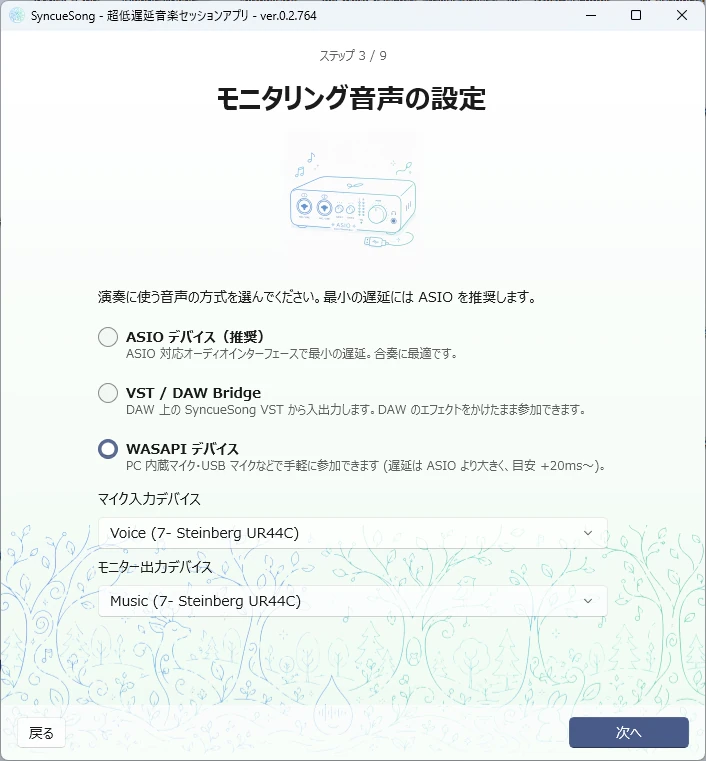
ASIOデバイスを選べないとき
DAWなど、同じオーディオインターフェースを使っているアプリを終了してから選び直します。ASIOは通常、一つのアプリが占有します。
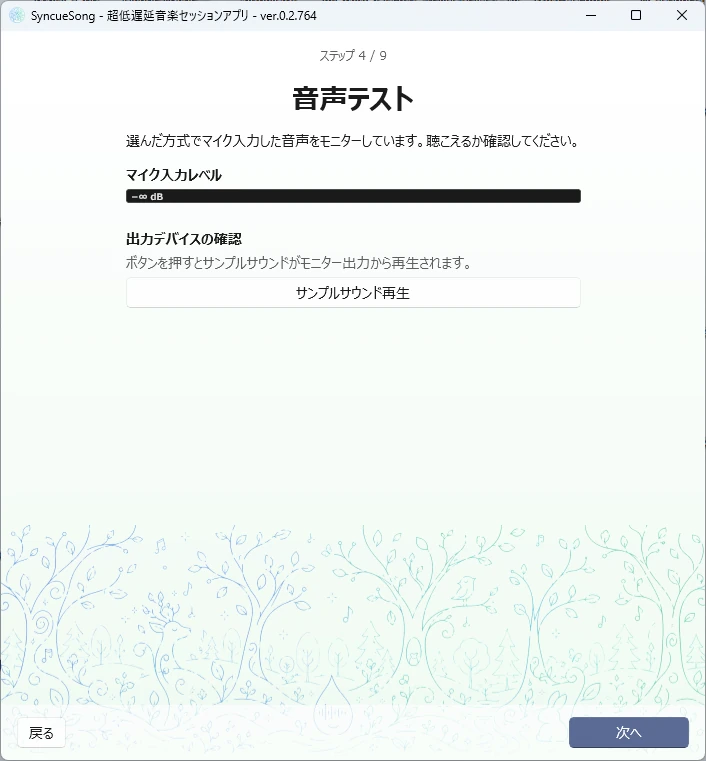
3. 音声テスト
声を出してマイク入力レベルが動くこと、サンプルサウンドがヘッドホンから聞こえることを確認します。
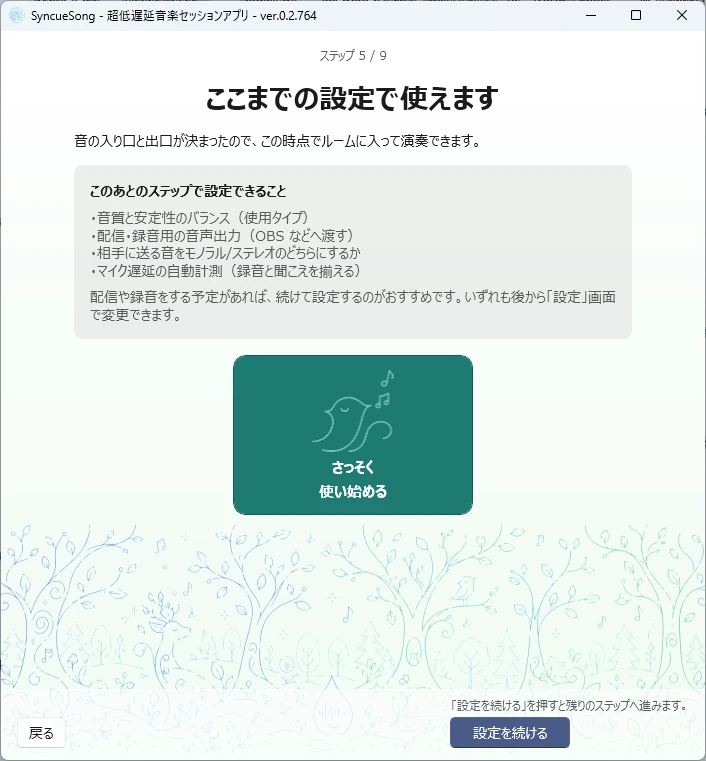
4. ここで使い始めるか、残りも設定する
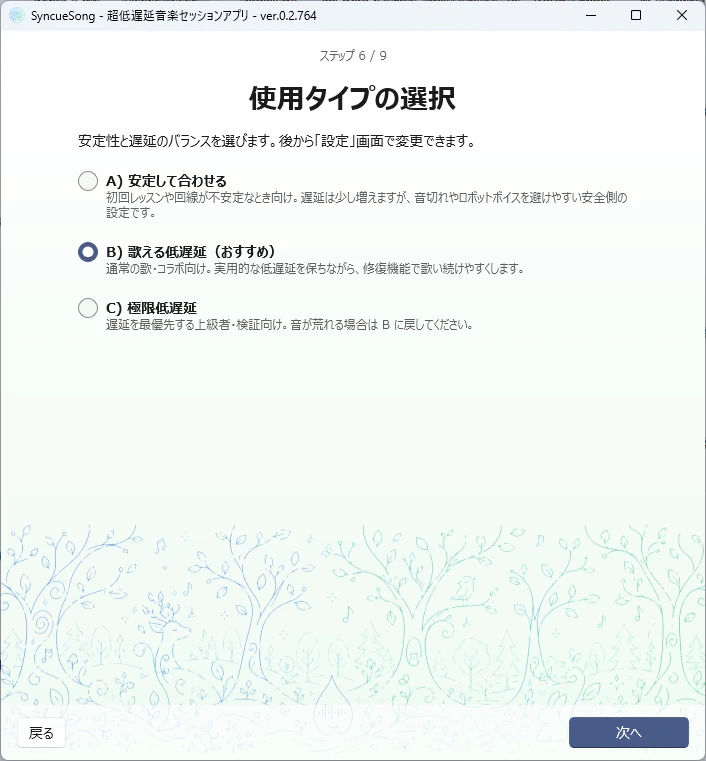
ステップ5のさっそく使い始めるで終了できます。配信もするなら「設定を続ける」を選び、使用タイプはまずB: 歌える低遅延(おすすめ)、配信・録音用音声は用途に合わせて設定します。
04
「マイルームに入る」で音を試す
First sound check
ログイン画面の「マイルームに入る」を押します。ルーム名入力は不要で、他の人から見えない自分専用ルームへ入れます。
- マイルームに入るゲストのままで使えます。
- マイクメーターを見る声でメーターが振れるか確認します。
- 自分の声を聴く自分のメンバーカードのヘッドホンアイコンと音量を確認します。
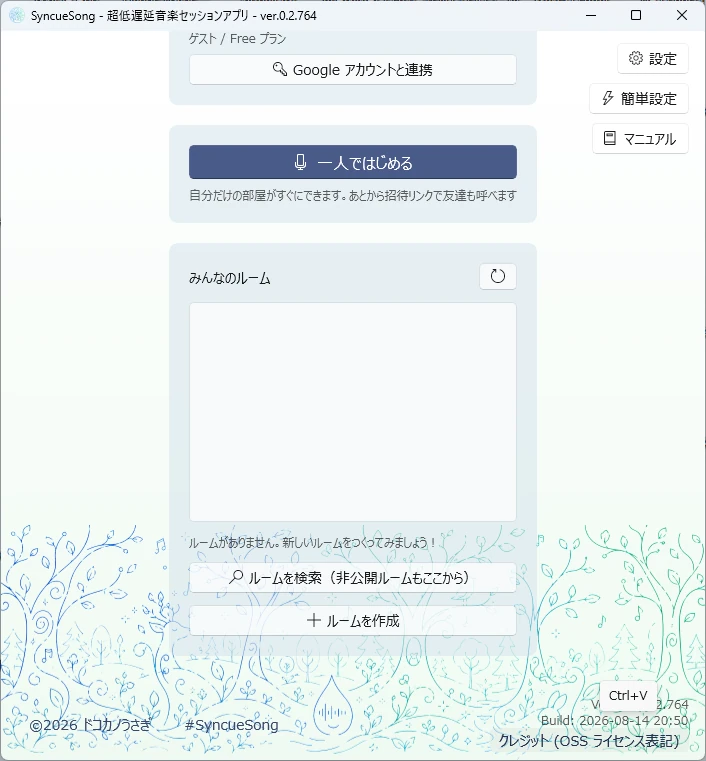
設定は後から何度でも変更できます
ログイン画面右上の「簡単設定」か、設定画面からデバイス・バッファ・配信出力を変更できます。
05
うまく起動しない・音が出ないとき
Quick checks
| 症状 | 確認すること |
|---|---|
| 起動しない | zipを展開したか、.NET 10 Desktop Runtimeを入れたか、Windowsのブロック解除が必要かを確認。 |
| ASIOを開けない | 同じ機材を使うDAWを終了し、USBを挿し直す。メーカーのASIOドライバが入っているか確認。 |
| マイクメーターが動かない | 選んだ入力デバイスとチャンネル、機材のゲイン、マイクのミュートを確認。 |
| 音が聞こえない | モニター出力デバイス、ヘッドホンの接続、出力音量、ルーム画面の「モニター出力」がONかを確認。 |
| ハウリングする | スピーカーを止め、ヘッドホンまたはイヤホンへ切り替える。 |
詳しい切り分け
総合マニュアルのトラブルシューティングに、接続・音切れ・OBS・録音などの確認項目があります。