01まず「マイルームに入る」
Private solo room
ログイン画面の「マイルームに入る」を押すだけで、一覧にも検索にも出ない自分専用ルームへ入れます。ゲストのままで利用できます。
- マイルームに入る名前やパスワードの入力はありません。既にマイルームがあれば、そこへ戻ります。
- マイクとモニターを確認マイクメーターが声で動き、ヘッドホンから自分の音が聞こえれば準備完了です。
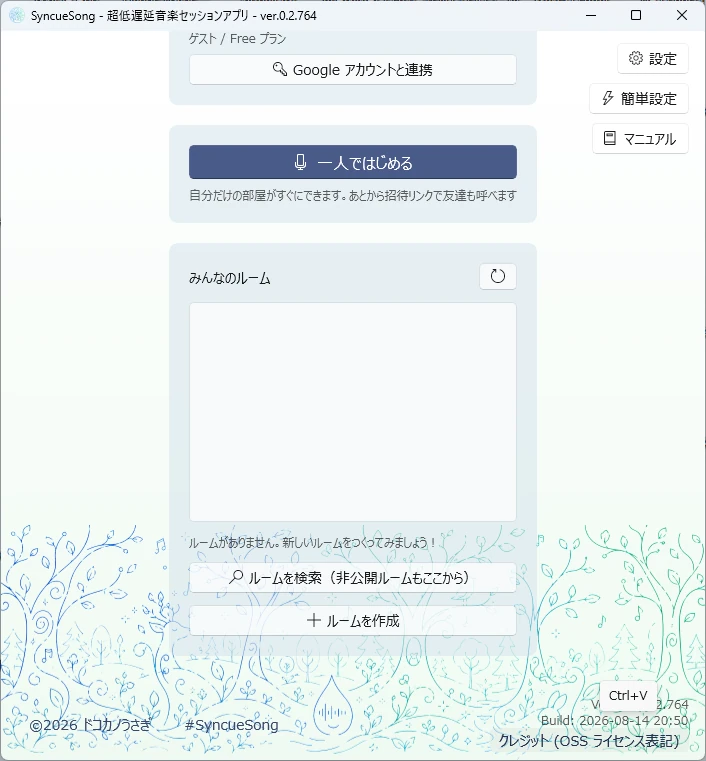 「マイルームに入る」は、みんなのルーム一覧より上にあります。
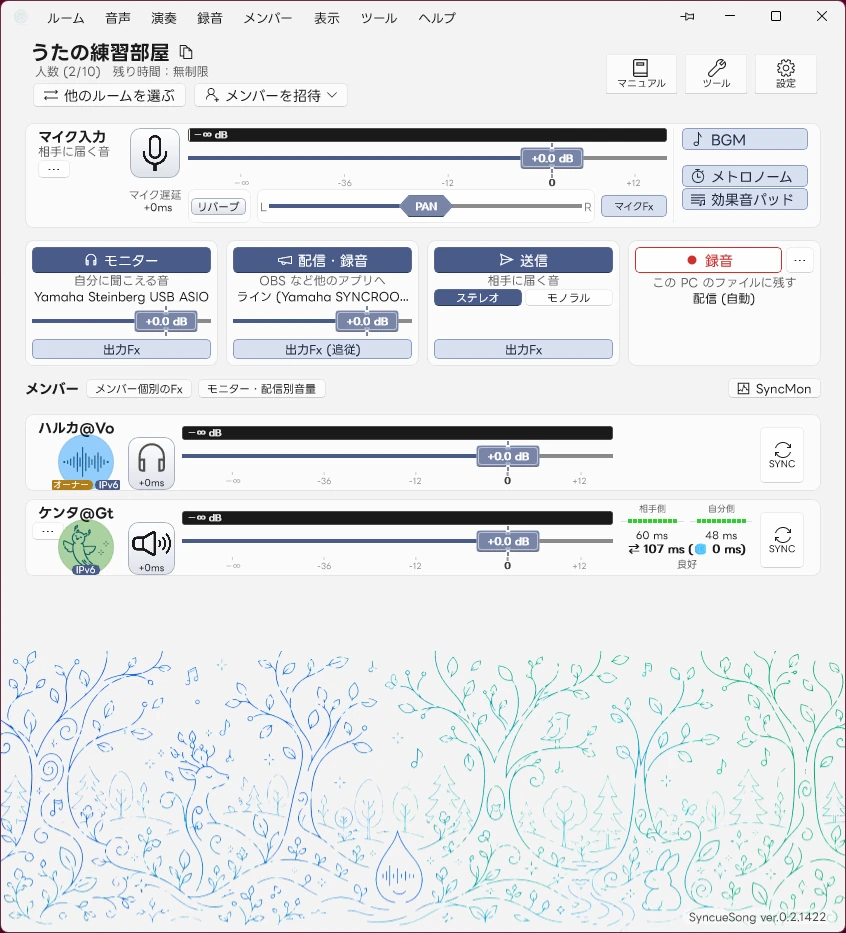 ルーム画面。上からマイク入力、出力、自分とメンバー、BGMなどの道具が並びます。
02マイクの音量・リバーブ・エフェクト
Shape your voice
相手や配信へ届く声を作る入口は、ルーム上部の「マイク入力」カードです。ここでマイクをミュートし、音量を見て、リバーブや詳細エフェクトを開きます。
 マイク入力カード。ここで調整した音は相手にも届き、自分のモニターにも反映されます。
音量は、まず機材側の入力ゲインから
- 普段の歌声でメーターを見る大声のところでも赤く張り付かないようにします。
- 小さすぎる・大きすぎるときは入力ゲインを調整オーディオインターフェースやUSBマイク側を先に整えます。
- 自分に返る音量は自分のメンバーカードで調整これは自分の聞こえと配信・録音に追加で効く設定で、相手へ送る音量とは別です。
エフェクトの入口を間違えない
相手や配信にも加工した声を届けるならマイク入力カードの「マイクFx」を使います。メンバー一覧にある自分のカードの「メンバーFx」は、自分の聞こえ・配信録音へさらに追加する分です。
まず試したい3つ
EQこもりや低いノイズを整理
「ボーカル」「こもり取り」などのプリセットから始め、必要ならローカットや中域を微調整します。
Compressor声の大小を聞きやすく
「軽め」「標準」から試します。かけすぎると息づかいや環境音まで目立つので控えめに。
Reverb歌に自然な響きを追加
部屋・プレート・ホール・教会から選び、最初は「響きの量」を少なめにします。
Limiter急な大声の天井を作る
出力の最終段でピークを抑えます。配信前の安全策としても使えます。
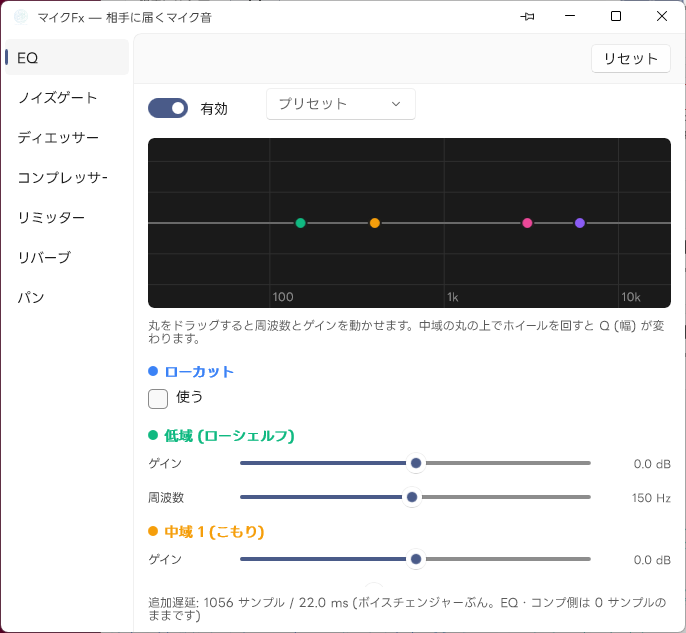 EQはプリセットから始められます。
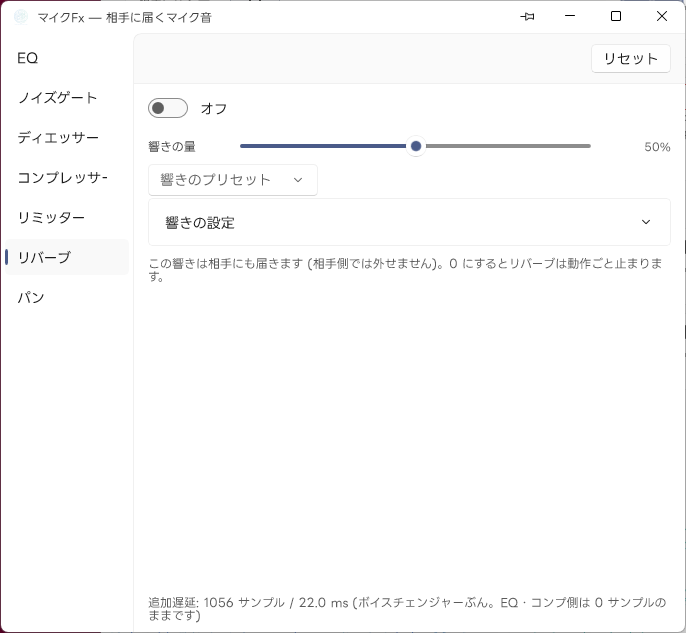 リバーブは響きの量と音色を調整できます。
歌いながら比べられます
エフェクト画面は開いたままルームを操作できます。バイパスやON/OFFで、加工前と加工後を聴き比べて決めるのが近道です。
03BGMプレイヤーでカラオケ
Sing with your track
ルーム画面の「BGM」または B キーでプレイヤーを開きます。WAV / MP3 / FLACを読み込めます。
- 曲ファイルを開く「曲ファイルを開く」、またはBGMプレイヤーやルーム画面へファイルをドロップします。
- 出力を確認する一人なら「ローカル再生」をONにします。「他メンバーに送信」は友達と使うときの設定です。
- 再生して音量を合わせる歌声を邪魔しない大きさにBGM音量を調整します。停止、シーク、リピート、5秒フェードアウトも使えます。
- 必要ならカラオケ化「カラオケ」タブの簡易ボーカルキャンセルで、ステレオ音源の中央にある歌声を弱めます。
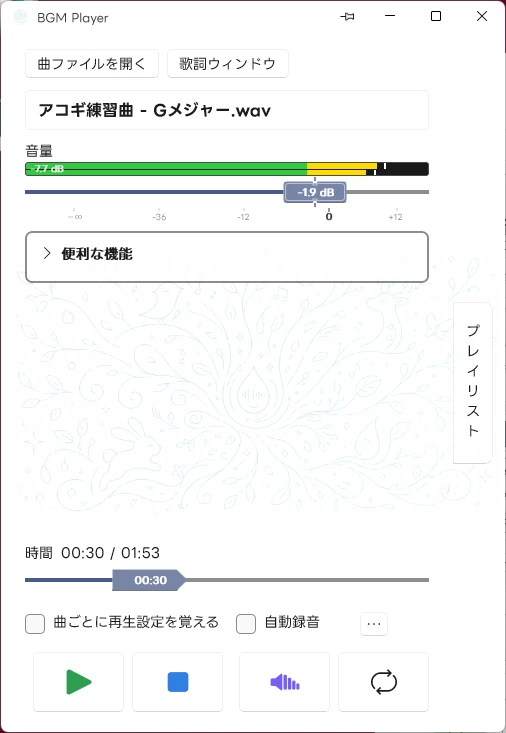 BGMプレイヤーの基本操作。
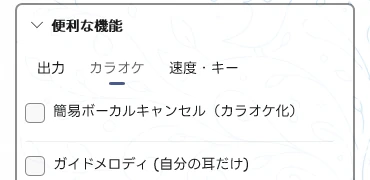 簡易ボーカルキャンセルとガイドメロディ。
簡易ボーカルキャンセルについて
中央定位の音を弱める方式なので、曲によって効き方が違い、ベースやキックなど中央の楽器も弱くなることがあります。公式オフボーカル音源がある場合は、そちらが最も自然です。
04プレイリスト・キー・テンポ・ガイド
Advanced BGM features
キーと再生速度を変える
「速度・キー」タブで、再生速度を落として練習したり、♭ / ♯で半音単位に移調できます。大きく変えるほど音質は劣化するため、必要な範囲だけ動かします。
元の原曲の速度で録音するを使うと、スロー再生で歌っても保存データは原曲テンポへ戻せます。音程はそのままです。
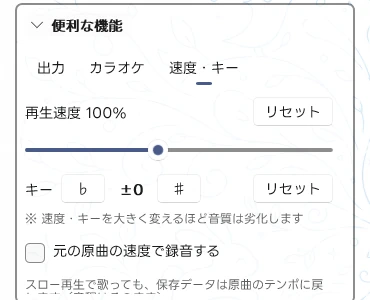 再生速度とキーはリセットボタンですぐ元へ戻せます。
ガイドメロディは自分の耳だけ
「カラオケ」タブで別の音源をガイドに選ぶと、ガイドだけを自分のモニターへ重ねられます。配信・録音側には本来のBGMだけを流せるので、旋律を確認しながら歌ってもリスナーにはガイドなしの音を届けられます。
録音元は「配信側」に
モニター側の録音にはガイドメロディも含まれます。ガイドなしで保存したいときは、録音カードの「録音元」を配信側にします。
プレイリストで歌枠を組む
右端の「プレイリスト」タブから複数のリストを作れます。曲の並べ替え、MC枠、合計時間、ループ、順番再生まで管理できます。
- 曲はドラッグで並べ替え。複数選択で別プレイリストへコピーできます。
- ダミー曲・MC枠を入れると、トーク時間もセットリストへ含められます。
- 順番に再生をONにすると、曲や時間指定したMC枠を順番に進めます。
- プレイリストの曲を選ぶと、保存済みの歌詞も連動して読み込めます。
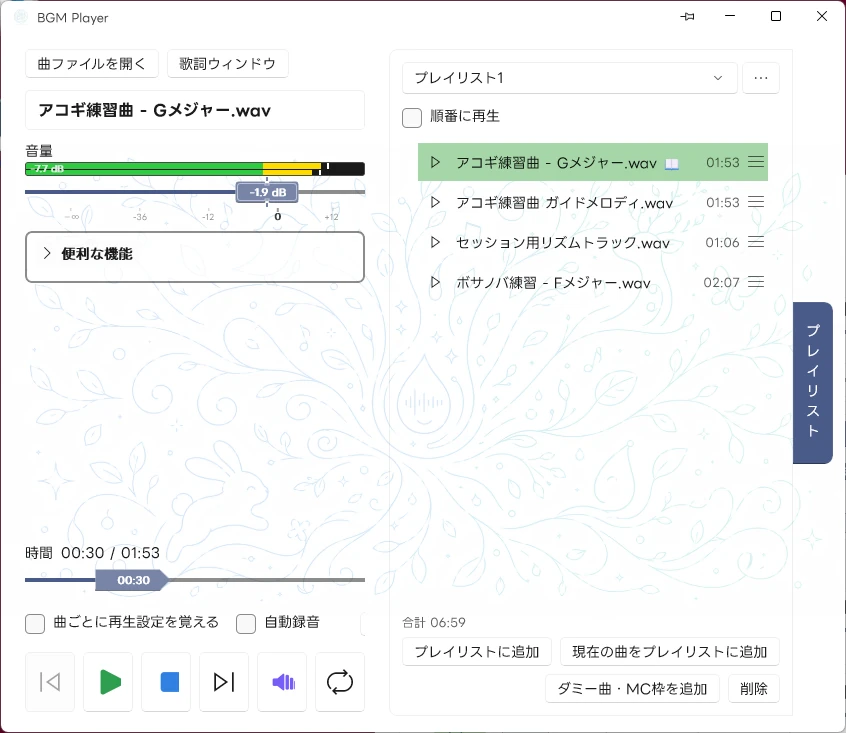 曲、MC枠、合計時間をまとめて、一人歌枠の進行表にできます。
BGMプレイヤーの「歌詞ウィンドウ」から開きます。タイミングを付けると、再生位置に合う行が橙色でハイライトされ、次の行までのカウントダウンも表示できます。
- 歌詞ウィンドウを開くBGMの曲名に対応する保存済み歌詞があれば自動で読み込みます。
- 「編集」で歌詞を入力行ごとに歌詞を書き、「保存」で確定します。
- 必要ならタイミングを付ける曲を流しながら、対象行で Ctrl + Enter を押すと現在時刻を挿入できます。
- 表示モードへ戻す再生位置に合わせてハイライトが進むことを確認します。
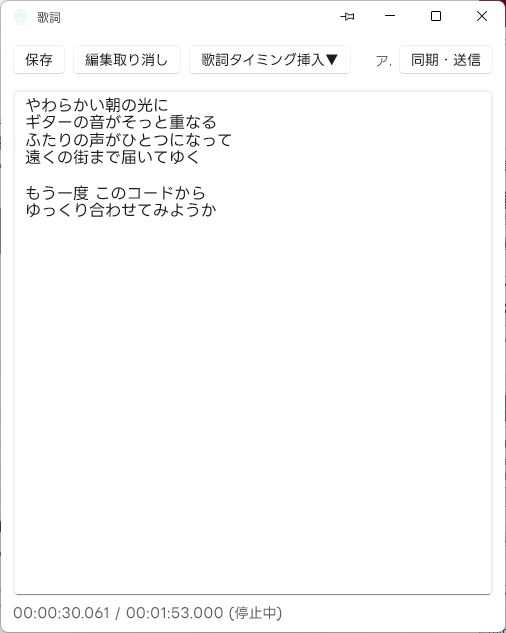 歌詞を編集し、現在の再生時刻を行頭へ入れます。
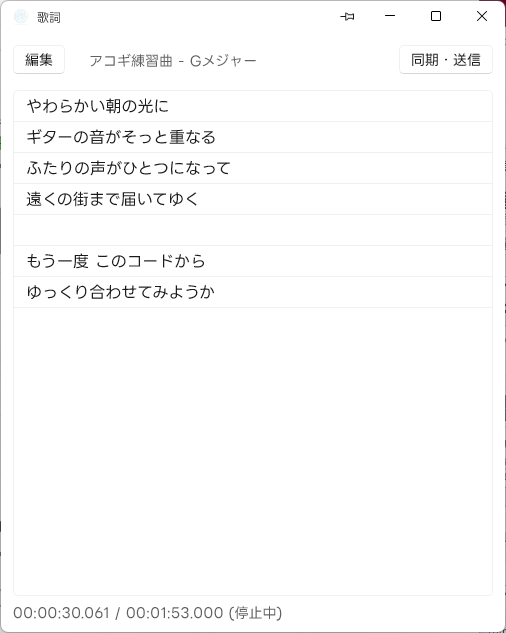 再生中の行がハイライトされます。
保存場所
自分で編集・保存した歌詞は %LOCALAPPDATA%\SyncueSong\Lyrics\ に、曲名に対応するテキストファイルとして保存されます。
06効果音パッド
Instant sound effects
3×3のパッドへWAV / MP3 / FLACを割り当て、クリックまたは数字キーで鳴らせます。BGMとは別トラックで、自分の耳・配信・録音・他メンバーへ届きます。
- パッドへ音声ファイルをドロップして割り当てます。1音源は最大30秒です。
- 1〜9で即時再生。同じパッドを連打すると重ねて鳴ります。
- 右クリックでパッドごとの音量、下部で効果音全体の音量を調整します。
- 0と.は押している間だけループし、その間は自分のマイクを止めます。「ピー」音にも使えます。
- 組み合わせを
.sepadとして保存し、用途ごとに読み替えられます。
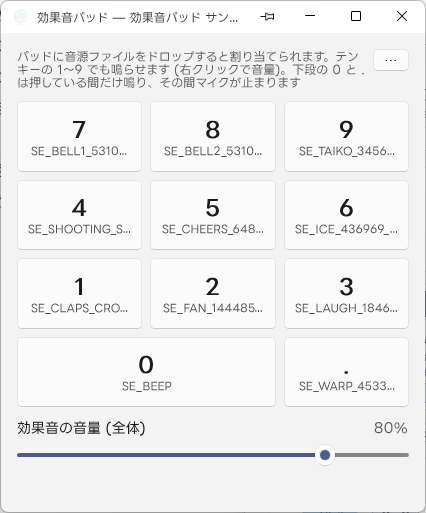 ジングル、拍手、クイズ音、トーク用の短いSEなどをまとめられます。
ショートカットが効く範囲
数字キーはSyncueSongのどれかの窓がアクティブなときだけ動きます。文字入力中とダイアログ表示中は通常の入力になります。
07メトロノーム
Independent click track
BGMとは独立した時計で、テンポ30〜300 BPM、1〜8拍子、音量を設定できます。練習、テンポ確認、トークの時間感覚づくりにも使えます。
- マイク入力カードの「メトロノーム」を開く専用の小さなウィンドウが開きます。
- テンポと拍子を決めるテンポや拍子を変えると、その場で1拍目から数え直します。
- 開始1拍目だけ高い音で鳴ります。1拍子ではアクセントなしです。
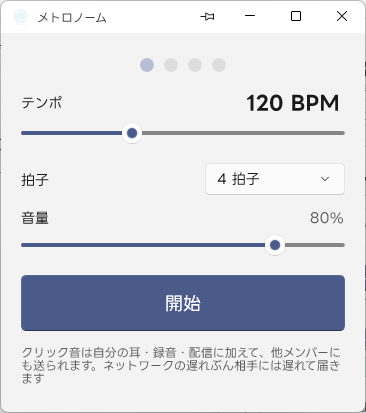 BGMを止めたままでも独立して動きます。
セッションでは一人だけ鳴らす
クリックは他のメンバーにも送られます。複数人が同時に鳴らすと、ネットワークの遅れぶんずれたクリックが二重に聞こえます。
08一人歌枠のおすすめ手順
A simple routine
- ソロルームへ入る本番前に、マイクとモニターが動くことを確認します。
- 歌声を作る入力ゲイン → EQ → コンプレッサー → リバーブの順で、普段の声量で調整します。
- プレイリストを開く曲とMC枠を並べ、必要なら歌詞・キー・テンポ・ガイドを曲ごとに準備します。
- 配信へ音を渡すOBSなどで配信・録音する方法で、デスクトップ音声または配信用音声を設定します。
- テスト録音する歌声、BGM、効果音のバランスを数十秒録って確認してから本番へ。
一人でも機能をフルに活用できます
SyncueSongは「誰かとつなぐときだけ」のアプリではありません。日常の一人歌枠で、伴奏・歌詞・マイク処理・SE・録音をまとめる音声ツールとして使えます。