
01
公開・非公開・招待の違い
Choose visibility
不特定の人にも見つけてもらいたいなら公開ルーム。知り合いだけなら、ソロルームや非公開ルームの招待リンクが安心です。
| 種類 | 見つけ方 | 向く用途 |
|---|---|---|
| 公開ルーム | 「みんなのルーム」一覧、ルーム名の検索 | オープンセッション、参加者募集、公開練習 |
| 非公開ルーム | 完全一致のルーム名検索、招待リンク | 仲間内の定例、一覧に出したくない配信 |
| ソロルーム | 招待リンクのみ | 一人で開始し、必要になったら友達を呼ぶ |
| パスワード付き | 一覧または検索+参加時のパスワード | 参加者を限定したルーム |
アカウント条件
パスワードなし・「非公開」をOFFにした公開ルームはゲストでも作れます。パスワード付きまたは非公開ルームにはGoogleアカウントとの連携が必要です。
02
「ルームを作成」から入室する
Create and enter
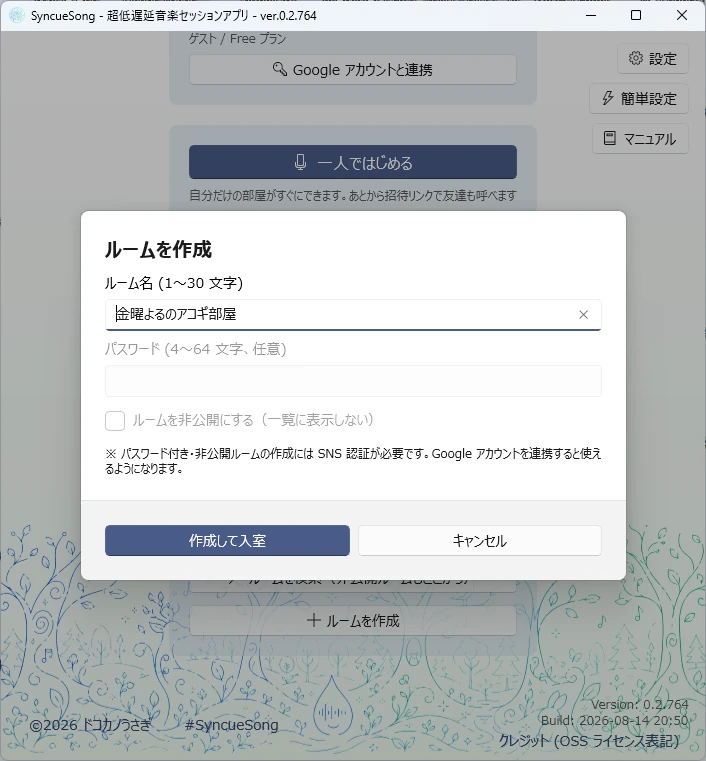
- ログイン画面を下へスクロール公開ルーム一覧の下にある「+ ルームを作成」を押します。
- ルーム名を入力1〜30文字。内容やジャンルが伝わる名前にすると、参加者が入りやすくなります。
- パスワードを空欄にする誰でも参加できる公開ルームにする場合は空のままにします。
- 「ルームを非公開にする」をOFFチェックを付けない状態が公開です。
- 「作成して入室」自分がホストとしてルームへ入り、公開一覧にも表示されます。
伝わりやすいルーム名
「初心者歓迎 アニソン」「22時まで雑談」「ボーカル練習 参加OK」のように、内容・参加条件・時間のどれかを含めると目的が伝わります。個人情報は入れないでください。
03
参加者からはこう見える
How people join
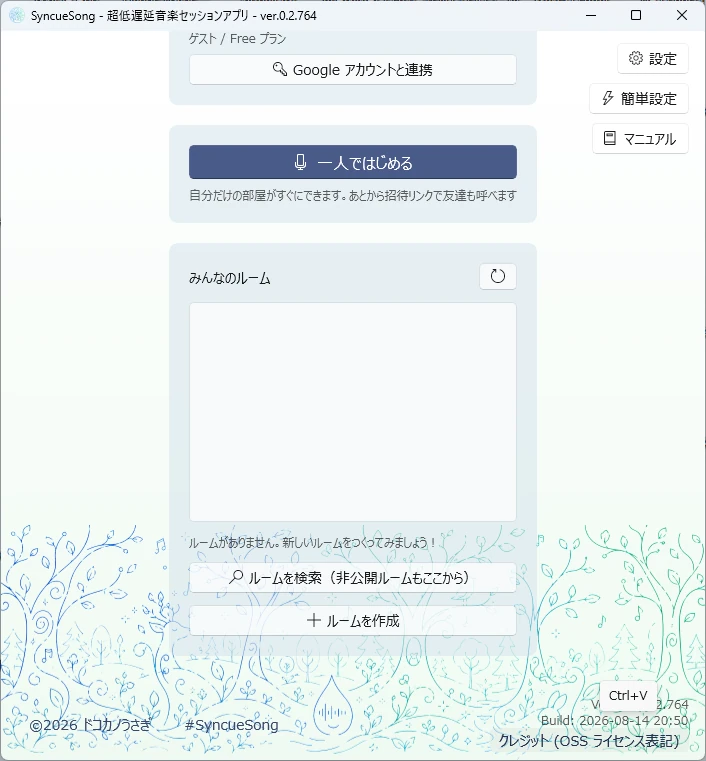
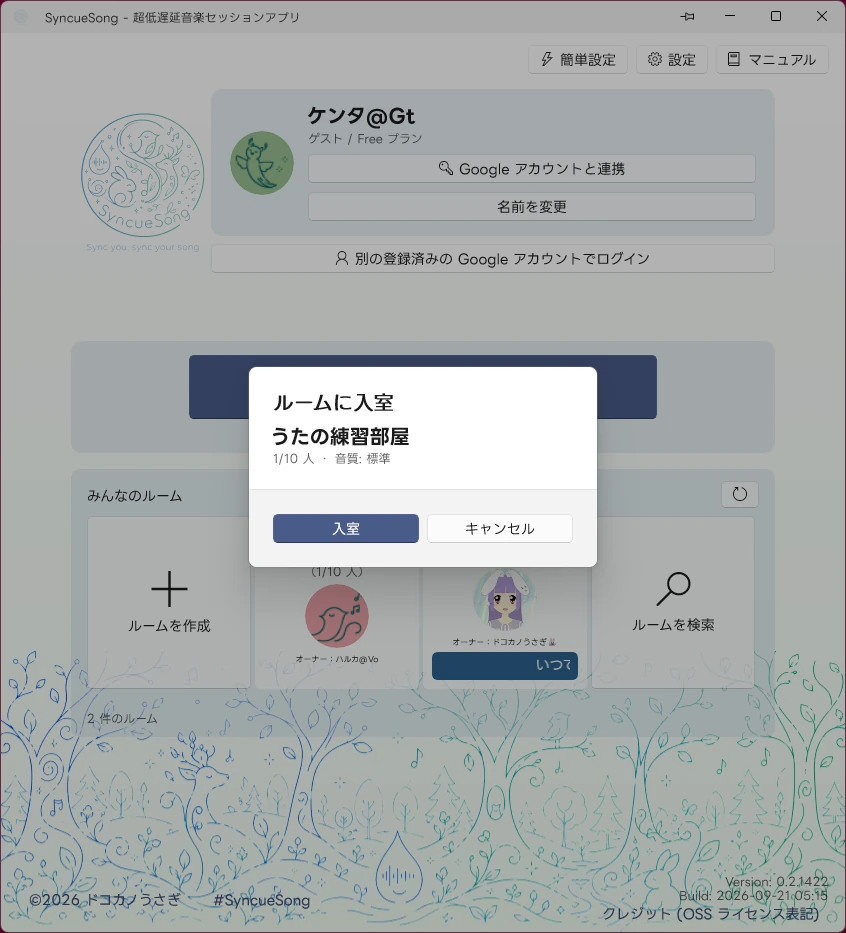
ログイン画面の「みんなのルーム」に、ルーム名・現在人数・上限人数・音質が表示されます。参加者は行を選び、確認画面から入室します。
- 最初に挨拶し、歌・演奏・トークなどルームの目的を共有する。
- 全員がヘッドホンを使っていることを確認する。
- 音が途切れる人がいれば、その人だけ受信バッファを調整する。
- 合奏やタイミング重視の企画では、開始前にSYNCの基準を決める。
04
ホストとしてできること
Room owner tools
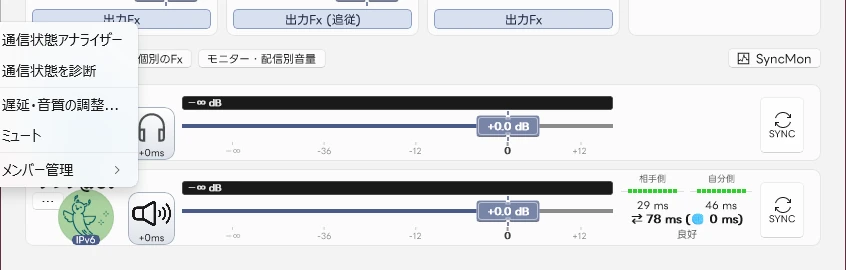
自分が作ったルームでは、参加者のメニューに「メンバー管理」が表示されます。
| 操作 | 内容 |
|---|---|
| 切断のみ | 今のセッションから外します。相手は再入室できます。 |
| 5分 / 1時間 ban | 指定時間、再入室を禁止します。 |
| 恒久 ban | 以後、そのルームへ入れなくします。 |
公開ルームは誰でも参加できます
参加者をあらかじめ限定したい場合は、公開ルームではなく招待リンク、非公開、パスワード付きのいずれかを使ってください。
05
ルームが見つからない・作れない
Troubleshooting
| 症状 | 確認すること |
|---|---|
| 一覧に出ない | 「ルームを非公開にする」がOFFか確認。参加者側で更新ボタンを押し、公開一覧を読み直す。 |
| ルーム操作が無効 | ログイン画面が「オフライン」になっていないか、インターネット接続を確認。 |
| 非公開・パスワードを選べない | Googleアカウントとの連携が必要。設定 → アカウント、またはログイン画面のユーザーカードから連携。 |
| 参加できる人数が少ない | Free / Plus / Proのプランによってルーム人数の上限が異なります。 |
| 音声デバイスで入室に失敗 | 設定 → モニタリング音声でデバイスを選び直し、同じASIO機材を使うDAWなどを終了。 |